添加数据和重新训练
本教程演示如何通过向现有配方添加新图像并重新训练模型来提高 AI 模型的准确性。当模型错误地将良品判定为不良,或在生产中遇到新的变体时,此过程尤为关键。
视频指南
请在实际操作中查看本主题的演示: OV Auto-Defect Creator Studio
你将学习的内容:
- 如何查找并选择用于重新训练的图像
- 如何将图像添加到现有的训练集
- 如何对新的训练数据进行标注
- 如何使用新数据重新训练模型
适用场景: 当良品在检验中被判定为不良、出现新零件变体,或需要通过更多示例来提升模型准确性时。
先决条件
- 具备训练好 AI 模型(分类或分割)的活跃配方
- 访问 OV80i 摄像头界面
- 库中需要添加到训练中的图像
第 1 步:查找用于重新训练的图像
1.1 导航至 Library
- 打开 OV80i 界面
- 在左侧导航菜单中单击“Library”
- 你将看到来自相机的所有采集图像
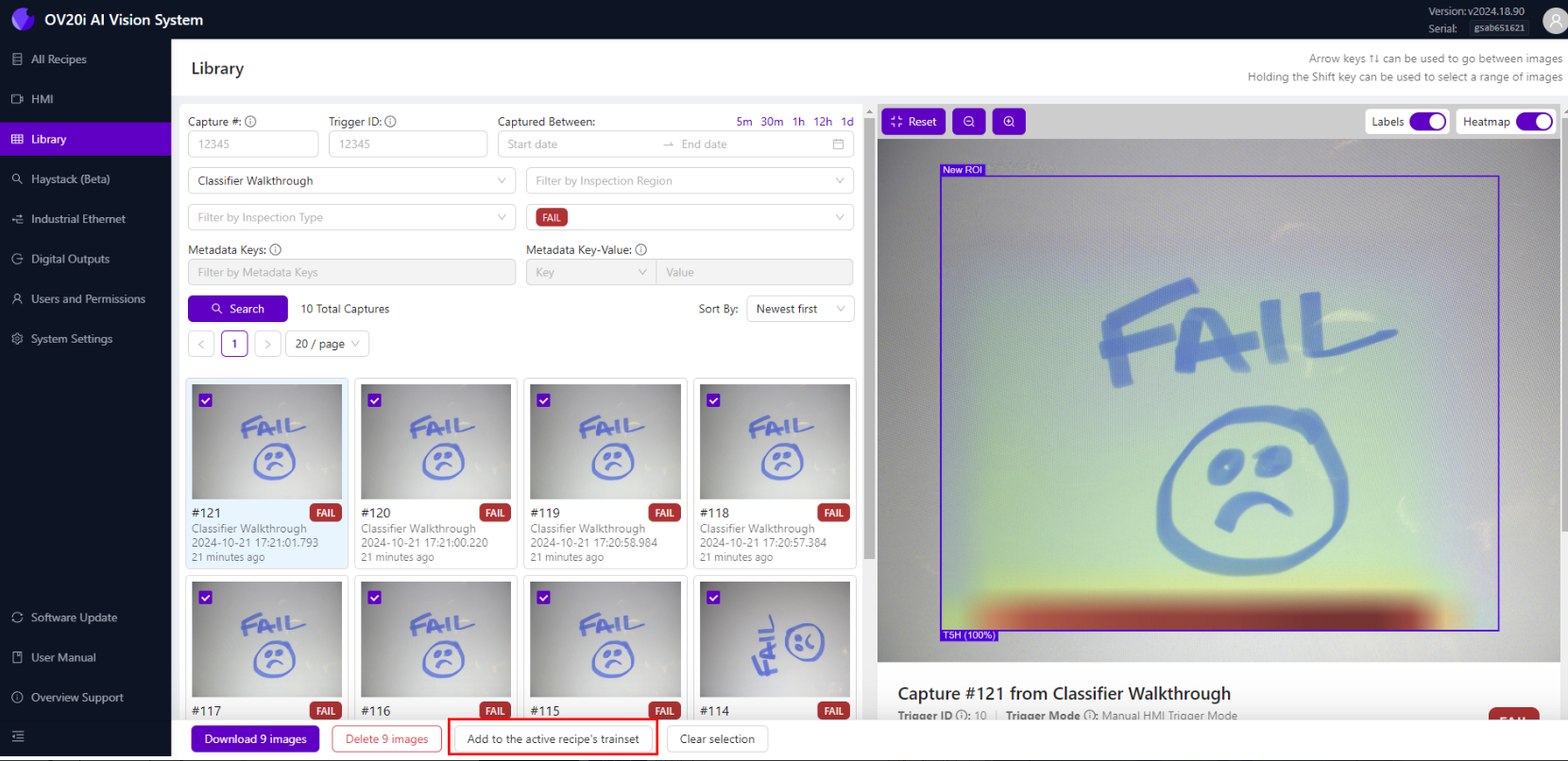
1.2 过滤图像
- 按配方过滤:选择你想要改进的配方
- 按通过/不通过过滤:选择 “FAIL” 查看失败的图像,或选择 “PASS” 查看通过的图像
- 排序方式:按日期或其他条件对结果进行排序
- 点击 “Search” 显示筛选后的结果
目标:找到被错误分类的图像——要么是被误判为不合格的良品,要么是被误判为合格的不良品。
第 2 步:将图像添加到训练集
2.1 选择图像
- 逐个查看每张图像以识别分类错误的部件
- 选择显示以下内容的图像:
- 被错误标记为不合格的良品
- 被错误标记为合格的不良品
- 在要添加的每张图像上点击复选框
重要
添加被错误分类的图像——包括被错误判定为不合格的良品以及被错误判定为合格的不良品。二者都能帮助提高模型的准确性。
2.2 添加到训练集
- 选择图像后,点击底部的 “Add to the active recipe's trainset” 以将图像添加到当前配方的训练集
- 将显示一个成功消息以确认图像已被添加
- 点击 “Go to recipe editor” 继续
第 3 步:对新的训练数据进行标注
3.1 导航至标注与训练
- 在配方编辑器中,进入:
- Classification Recipe: "Classification Block"
- Segmentation Recipe: "Label And Train"
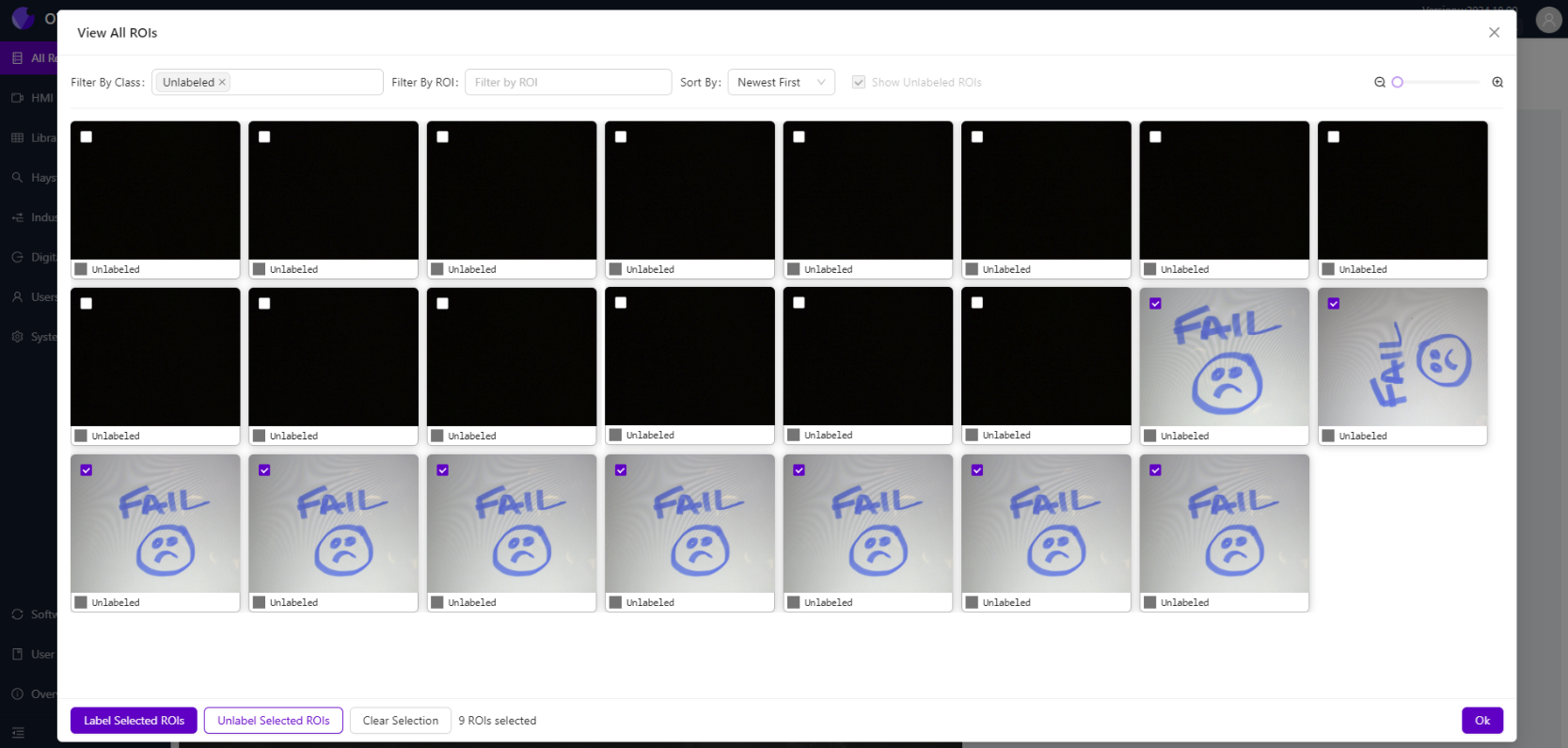
- 点击 “View All ROIs”
3.2 查找未标注图像
- 使用 “Filter By Class” 下拉菜单
- 选择 “Unlabeled” 仅显示未标注的图像
- 你将看到刚刚添加到训练集的图像
3.3 标注所选图像
- 选择你添加的所有未标注图像
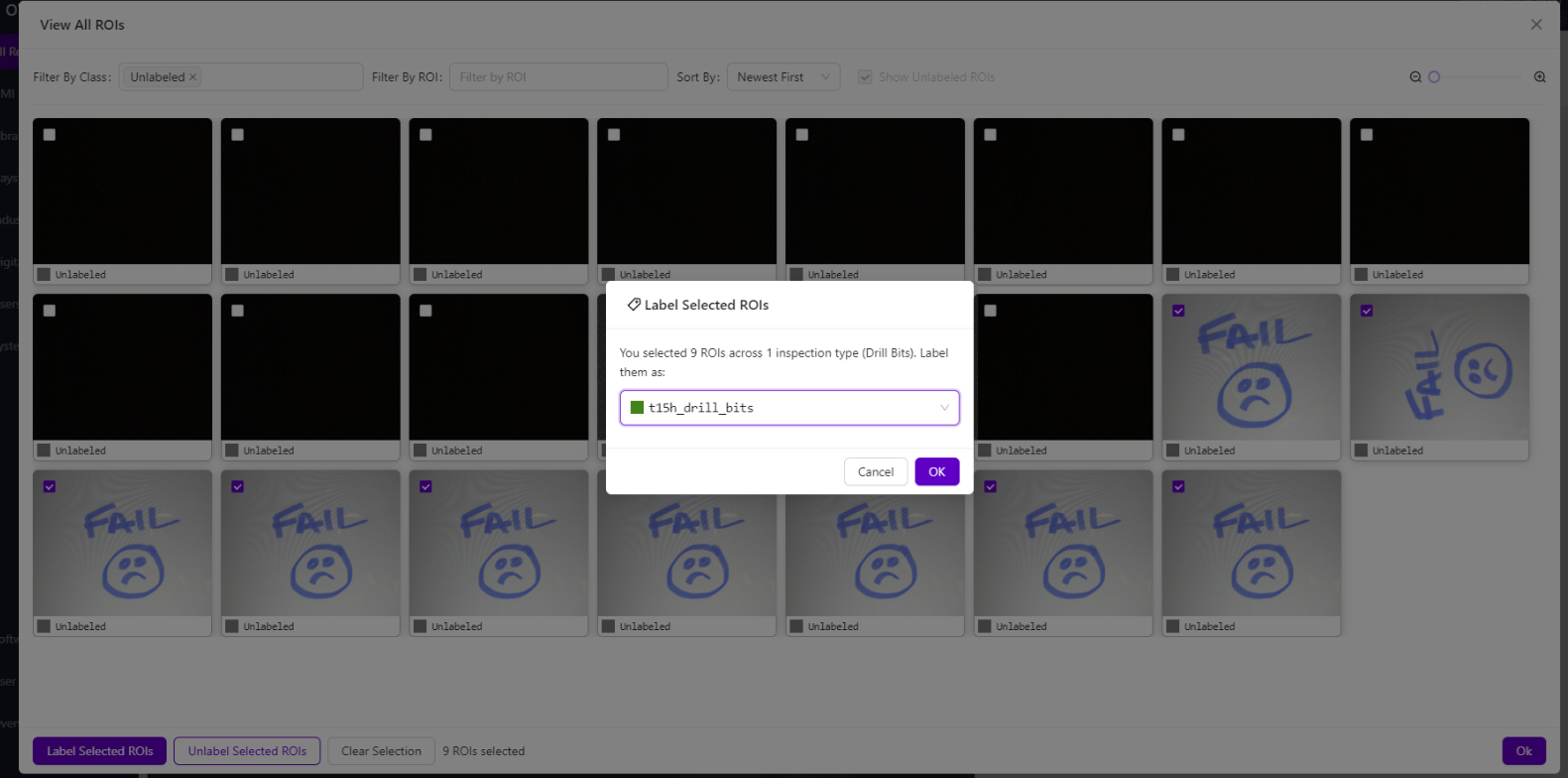
- 点击左下角的 “Label Selected ROIs”
- 从下拉菜单中选择正确的标签(例如 "Pass"、"Good" 等)
- 点击 “确定” 以应用标签
重要
在不同标注会话之间点击 “清除选择” 以避免误标注。
3.4 关闭 ROI 视图
- 关闭 “View All ROIs” 模态框
- 返回到主页面的“标注与训练”页面
第 4 步:重新训练模型
4.1 开始重新训练
- 点击 “Train Classification Model” 或 “Train Segmentation Model”
- 系统将使用所有现有数据以及您新增的图像进行重新训练
- 监控训练进度
4.2 训练过程
- 模型将从旧的和新的带标注数据中学习
- 训练时间取决于数据总量
- 在测试之前请等待训练完成
4.3 测试改进后的模型
- 使用 “Live Preview Mode” 测试重新训练的模型
- 使用之前错误分类的相同图像进行测试
- 验证模型现在能够正确将良品识别为通过
第 5 步:验证结果
5.1 使用新图像进行测试
- 拍摄相似部件的新图像
- 检查模型在边缘场景上的表现是否更好
- 验证之前的良好图像现在是否正确通过
5.2 监控性能
- 关注是否出现新的假阳性或假阴性
- 记录精度的提升
- 记下未来重新训练中仍存在的问题以便后续改进
成功!您的模型已重新训练
您的改进的 AI 模型现在可以:
✅ 更好地识别此前未通过的良品
✅ 处理生产部件中的新变体
✅ 减少假失败并提高准确性
✅ 适应制造过程中的变化
成功要点
数据质量
- 添加错误分类的图像(包括错误通过和错误失败)
- 保持标注一致性 - 将良品标记为 "Pass",将不良品标记为 "Fail"
- 包含通过与不通过条件的多样化示例
- 在不同标注会话之间清除选择
何时重新训练
- 假失败增加(良品被判定为失败)
- 假通过增加(不良品被判定为通过)
- 生产中出现新部件变体
- 工艺变更 影响部件外观
- 材料或照明的季节性变化
最佳实践
- 从小做起——每次添加 10-20 张图像
- 每次重新训练后彻底测试
- 记录变更与改进
- 在进行大规模重新训练前备份可用模型
下一步
重新训练模型后:
- 监控生产以提升准确性
- 继续收集 有问题的图像用于未来的重新训练
- 如有需要,建立定期重新训练计划
- 培训操作员在何时标注需要重新训练的图像
- 记录您的重新训练过程以确保一致性